💡
한 줄 답
사진 여러 장은 브라우저에서 한꺼번에 고르고 순서를 정한 뒤 PDF로 저장하면 한 파일이 돼요. 인포팁 사진→PDF 도구는 최대 20장을 설치나 회원가입 없이 브라우저 안에서 처리하고, 저장 전에 실제 인쇄 DPI까지 보여줘요.
사진 여러 장은 브라우저에서 한꺼번에 고르고 순서를 정한 뒤 PDF로 저장하면 한 파일이 돼요. 인포팁 사진→PDF 도구는 최대 20장을 설치나 회원가입 없이 브라우저 안에서 처리하고, 저장 전에 실제 인쇄 DPI까지 보여줘요.
제출처에서 PDF 한 파일로 올려달라는데 가진 건 사진 여러 장뿐일 때가 있어요. 사진 여러 장 PDF로 합치는 법은 휴대폰이든 PC든 무료로, 설치 없이 해결할 수 있어요.
다만 PDF가 만들어졌다고 끝은 아니에요. 순서가 뒤섞이거나, A4에서 글씨가 흐리거나, 용량이 커서 안 올라가는 일이 생기기도 해요. 기기별 무료 방법과 저장 전에 확인할 것을 함께 정리했어요.
| 방법 | 기기 | 장점 | 주의점 |
|---|---|---|---|
| 인포팁 사진→PDF | 휴대폰·PC 브라우저 | 설치 없음, 순서·회전, A4·배치·여백, 인쇄 DPI 표시 | 한 번에 최대 20장, HEIC는 못 읽을 수 있음 |
| Finder 「PDF 생성」 | Mac | 기본 기능, 선택한 순서대로 페이지 | 용지·여백 같은 세부 설정은 제한적 |
| Microsoft Print to PDF | Windows 10·11 | 기본 포함된 PDF 프린터 | 여러 장 묶는 메뉴는 버전·앱마다 달라요 |
| 미리보기 앱 | 아이폰(iOS 26) | 이미지 PDF 내보내기, 페이지 이동·회전 | 여러 장을 한 번에 묶기엔 번거로울 수 있음 |
| Acrobat 모바일 앱 | 휴대폰 | PDF 편집 기능이 많음 | 이미지→PDF는 구독 필요 |
표의 메뉴 이름과 요금 조건은 Apple·Microsoft·Adobe 공식 안내를 2026.9에 확인한 내용이고, OS·앱 업데이트로 바뀔 수 있어요.
기기를 가리지 않는 무료 방법은 브라우저 도구예요. 앱을 깔지 않아도 되고, 아이폰·갤럭시·PC에서 같은 흐름으로 쓸 수 있어요. 회원가입이나 로그인도 필요 없어요.
흐름은 네 단계예요. 사진을 한꺼번에 고르고, 순서와 방향을 맞추고, 용지·배치·여백을 정한 뒤 PDF로 저장하면 돼요. 한 번에 넣을 수 있는 사진은 최대 20장이에요.
PDF 안에는 사진만 들어가요. 한글 제목이나 쪽번호는 넣지 않으니, 표지가 필요하면 표지를 사진으로 찍어 첫 장에 두세요.
📕
사진 → PDF 만들기
사진 여러 장을 골라 순서를 정하고, 인쇄 DPI를 확인한 뒤 PDF 한 파일로 저장해보세요
→
신분증·계약서·영수증 사진이라면 “무료인가”보다 “서버에 올라가는가”를 먼저 보세요. 인포팁 사진→PDF는 브라우저 안에서 처리하고 사진을 서버로 보내지 않지만, 온라인 변환 서비스마다 방식이 달라요. 예를 들어 Adobe Acrobat 온라인 변환은 파일을 Adobe 클라우드 스토리지에 올려 처리한다고 Adobe가 안내하고 있어요(2026년 9월 확인).
휴대폰도 브라우저 방법이 가장 무난해요. 사파리·크롬·삼성 인터넷에서 도구를 열고, 사진 선택 화면에서 여러 장을 한꺼번에 고르면 돼요.
사진이 안 올라간다면 형식을 확인해보세요. HEIC 형식은 브라우저가 읽지 못할 수 있어서 JPG·PNG 사진으로 넣어야 해요. 앞으로 찍을 사진은 아이폰 설정 → 카메라 → 포맷에서 높은 호환성을 고르면 JPEG로 저장돼요. 이미 찍은 사진에는 적용되지 않아요(2026년 9월 Apple 지원 HEIF·HEVC 미디어 안내 기준, 메뉴는 업데이트로 바뀔 수 있어요).
아이폰에서 PDF를 만들려면 프린트 화면을 두 손가락으로 확대해야 한다는 설명이 많아요. 그런데 iOS 26에서는 미리보기 앱에서 이미지를 PDF 형식으로 내보낼 수 있다고 Apple이 안내하고 있어요.
iPhone PDF 페이지 편집 안내에 따르면 PDF에 이미지나 다른 PDF를 삽입하고, 페이지를 이동·회전할 수도 있어요(2026년 9월 Apple iPhone 사용 설명서 기준, 메뉴는 업데이트로 바뀔 수 있어요).
미리보기 앱에서 내보낼 때는 HEIC·JPEG·PNG·TIFF·PDF 같은 파일 형식을 고를 수 있고, PDF로 내보낼 때 이미지 속 글자를 인식해 넣는 옵션도 있어요(2026년 9월 Apple iPhone 사용 설명서 기준).
다만 여러 장을 한 번에 골라 묶는 방식이라기보다 PDF를 만든 뒤 이미지를 삽입해 늘려가는 흐름이에요. 사진이 많으면 번거로울 수 있어 보조 방법으로 보세요.
갤럭시는 기종과 One UI 버전에 따라 갤러리 앱에 들어 있는 기능이 달라요. 그래서 이 글에서는 특정 메뉴를 적지 않았고, 기종 영향을 덜 받는 브라우저 방법을 먼저 권해요.
Adobe Acrobat 모바일 이미지→PDF 도움말은 이 기능에 Acrobat 구독이 필요하다고 안내해요(2026년 9월 확인). 앱 설치가 무료여도 사진 PDF 변환은 무료가 아니에요.
Mac은 Finder만으로 여러 사진을 PDF 하나로 합칠 수 있어요. 사진 파일을 여러 개 선택하고 Control-클릭한 뒤 빠른 동작 → PDF 생성을 고르면 돼요.
페이지는 파일을 선택한 순서대로 들어가요. 원하는 페이지 순서대로 파일을 선택하는 게 핵심이에요(2026년 9월 Apple Mac 사용 설명서 PDF 생성 안내 기준, 메뉴는 macOS 버전에 따라 바뀔 수 있어요).
대신 용지 크기·여백·한 면에 여러 장 넣기 같은 세부 설정은 제한적이에요. 제출 규격이 정해져 있다면 브라우저 도구가 더 편할 수 있어요.
Windows 10·11에는 Microsoft Print to PDF가 기본으로 들어 있어요. 인쇄 화면에서 프린터를 이걸로 고르면 종이 대신 PDF 파일로 저장돼요(2026년 9월 Microsoft 지원 안내 기준).
여러 사진을 한 번에 인쇄 대상으로 보내는 메뉴는 Windows 버전과 사진을 여는 앱에 따라 달라서, 이 글에서는 단계를 적지 않았어요. 어떤 방법으로 만들었든 저장한 PDF를 다시 열어 순서와 방향을 확인하세요.
제출용이라면 저장 전에 정할 건 세 가지예요. 용지 방향, 한 면에 몇 장 넣을지, 여백이에요.
인포팁 도구는 용지·배치·여백으로 사진이 지면에서 차지할 크기를 구하고, 사진 픽셀을 거기에 나눠 실제 인쇄 DPI를 저장 전에 보여줘요. 300 이상은 초록, 150~299는 노랑, 150 미만은 빨강으로 표시돼요.
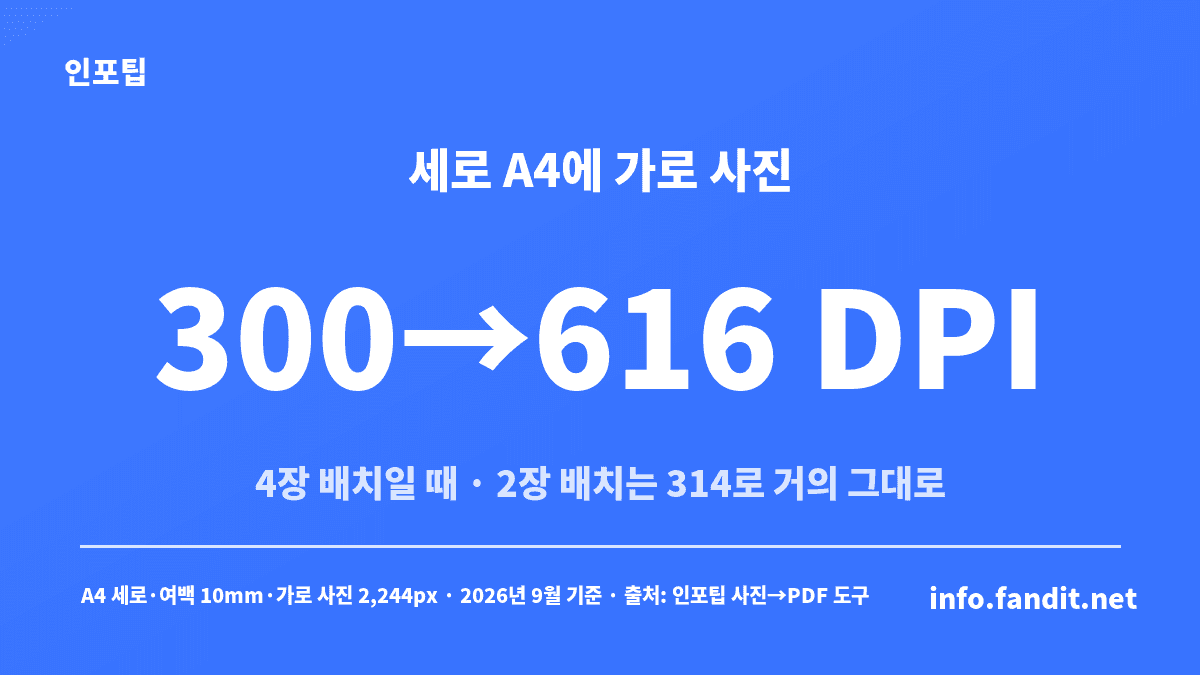
여기서 자주 놓치는 게 있어요. 세로 A4에 가로 사진을 넣을 때 2장 배치로 바꿔도 DPI가 거의 안 올라가요. 예를 들어 A4 세로·여백 10mm에 4:3 가로 사진(긴 변 2,244px)을 넣으면 1장 배치는 약 300 DPI, 2장 배치는 약 314 DPI이고, 4장 배치여야 약 616 DPI로 두 배가 돼요(인포팁 사진→PDF 도구 계산 예시).
세로 A4를 위아래 두 칸으로 나누면 칸의 폭은 그대로라, 가로가 긴 사진은 거의 같은 크기로 인쇄되기 때문이에요. A4 세로 4장 배치로 사진 PDF 만들기를 열면 배치별 DPI 차이를 바로 볼 수 있어요.
대신 한 면에 여러 장을 넣으면 사진 자체는 작게 인쇄돼요. DPI 숫자가 올라가도 글씨 크기는 작아지니, 영수증처럼 글자가 작은 사진은 확대해서 읽히는지 같이 보세요.
| 상황 | 이렇게 설정 | 저장 전 확인 | 문제 생기면 |
|---|---|---|---|
| 과제·서류를 찍어 제출 | A4 세로 · 1장씩 · 여백 10mm | DPI 초록인지, 가장자리 잘림 | 원본 사진으로 다시 넣기 |
| 영수증 여러 장을 한 면에 | A4 세로 · 4장 배치 | 확대했을 때 금액·날짜가 읽히는지 | 2장이나 1장 배치로 바꾸기 |
| 가로로 찍은 사진 | A4 가로 1장 또는 A4 세로 4장 | 사진이 옆으로 눕지 않았는지 | 회전 후 DPI 다시 확인 |
| 화면으로만 볼 PDF | 사진 비율에 맞춘 용지 · 여백 0mm | 페이지 방향이 섞이지 않았는지 | 순서·회전 다시 맞추기 |
| 파일 크기 제한이 있음 | 사진 용량부터 줄인 뒤 PDF 만들기 | 줄인 뒤 DPI 색이 바뀌지 않았는지 | 덜 줄이거나 두 파일로 나누기 |
위 설정은 예시예요. 제출처가 규격을 따로 정했다면 그 기준에 맞춰 조정하세요.
PDF 용량과 인쇄 화질은 다른 문제예요. 용량이 크다고 선명한 것도 아니고, 용량을 줄였다고 해서 늘 흐려지는 것도 아니에요.
PDF가 너무 커서 안 올라가면, PDF를 만들기 전에 원본 사진 용량부터 줄이는 순서가 편해요. 화질을 지키면서 줄이는 요령은 사진 용량 줄이는 법, 화질 유지 핵심 3단계에 정리해뒀어요.
🗜️
이미지 용량 줄이기
목표 용량만 고르면 여러 장을 한 번에 줄여요. PDF 만들기 전에 사진부터 가볍게 만들어보세요
→
주의할 점이 두 가지 있어요. 사진의 긴 변 픽셀을 줄이면 인쇄 DPI도 같이 내려가요. 줄인 사진으로 PDF를 만들 때 DPI 표시가 노랑·빨강으로 바뀌지 않았는지 다시 보세요.
이미 최적화된 PNG는 다시 저장하면 오히려 커질 수 있어요. 사진이라면 JPG로 줄여보세요. 다시 저장하는 과정에서 촬영 위치·기기 정보가 지워지는 것도 민감한 사진엔 장점이에요.
PDF가 이상하게 나왔다면 대부분 저장 전 설정에서 원인을 찾을 수 있어요. 증상별로 먼저 해볼 것을 표로 모았어요.
| 문제 | 원인 후보 | 해결 |
|---|---|---|
| 페이지 순서가 뒤섞임 | 고른 방식에 따라 들어가는 순서가 달라짐 | 저장 전 순서 조정. Mac은 원하는 순서대로 선택 |
| 사진이 옆으로 누움 | 촬영 방향이 그대로 반영됨 | 회전한 뒤 저장 |
| 가장자리가 잘림 | 여백 0mm로 인쇄 | 여백을 5~10mm로 두기 |
| 글씨가 흐림 | 인쇄 DPI가 노랑·빨강 | 원본 사진 사용, 배치·용지 바꾸기 |
| PDF 용량이 너무 큼 | 고화질 원본 사진 | 사진 용량부터 줄이고 DPI 재확인 |
| 휴대폰에서 작업이 멈춤 | 기기 메모리에 따라 차이 | 다른 앱 닫기, 사진 용량 줄이기, PC에서 작업 |
| 사진이 안 올라감 | HEIC 형식 | JPG·PNG 사진으로 넣기 |
주민등록등본처럼 처음부터 PDF로 받을 수 있는 서류라면, 종이를 찍어 변환하기보다 원본 PDF를 받는 편이 선명해요. 발급 방법은 정부24 등본·초본 인터넷 발급 방법에서 확인해보세요.
계약서처럼 빈 서식을 내려받을 수 있는 문서도 마찬가지예요. 종이 서식을 찍어 PDF로 만들기보다 서식 파일을 받아 쓰는 편이 깔끔해요. 임대차계약서라면 표준임대차계약서 서식 다운로드를 참고하세요.
A. 네. 브라우저 도구에서 여러 장을 한 번에 고르면 PDF 한 파일로 저장돼요. Mac이라면 Finder의 PDF 생성으로도 여러 파일을 한 PDF로 합칠 수 있어요.
A. 인포팁 사진→PDF, Mac Finder, Windows의 Microsoft Print to PDF는 따로 돈을 내지 않고 쓸 수 있어요. 반면 Acrobat 모바일 앱의 이미지→PDF 기능은 구독이 필요하다고 Adobe가 안내하고 있어요(2026년 9월 확인).
A. 인포팁 도구는 한 번에 최대 20장까지예요. 넘으면 20장씩 나눠 PDF를 만드세요. 두 PDF를 이어야 한다면, 아이폰(iOS 26) 미리보기 앱은 PDF에 다른 PDF를 삽입할 수 있다고 Apple이 안내하고 있어요.
A. 저장 전에 순서를 맞추는 게 가장 간단해요. 이미 저장했다면 아이폰(iOS 26) 미리보기 앱에서 페이지를 이동·회전할 수 있어요. 다른 기기라면 순서를 바로잡아 다시 만드는 편이 빠를 수 있어요.
A. HEIC 형식 사진은 브라우저가 읽지 못할 수 있어요. JPG나 PNG로 된 사진으로 다시 시도해보세요. 앞으로 찍을 사진은 설정 → 카메라 → 포맷에서 ‘높은 호환성’을 고르면 JPEG로 저장돼요(2026년 9월 Apple 안내 기준).
A. 인포팁 사진→PDF는 사진을 서버로 보내지 않고 브라우저 안에서 처리해요. 다른 온라인 변환 서비스는 방식이 다를 수 있으니 업로드 여부를 먼저 확인하세요. 만든 PDF는 내 기기에 저장되니 보관·전송도 신경 써주세요.
A. 인포팁 도구는 PDF 안에 사진만 넣어요. 한글 제목이나 쪽번호는 들어가지 않아요. 표지가 필요하면 표지를 사진으로 찍어 첫 장에 넣는 방법이 있어요.
A. 사진을 그대로 담은 PDF라서 글자를 인식해 검색·복사하는 기능(OCR)은 없어요. 암호 설정이나 PDF를 다시 사진으로 되돌리는 기능도 인포팁 도구에는 없어요. 글자 검색이 꼭 필요하면 아이폰(iOS 26) 미리보기 앱에서 PDF로 내보낼 때 글자 인식 옵션을 쓸 수 있다고 Apple이 안내하고 있어요.
A. 인쇄 화질은 사진 픽셀과 인쇄될 크기로 정해져요. 저장 전에 DPI 표시가 초록(300 이상)인지 보고, 노랑·빨강이면 배치·용지를 바꾸거나 원본 사진을 쓰세요.